q dir教學
使用此命令開啟PowerShell並將目錄設定為Q-Dir檔案總管中目前開啟的資料夾。您可以在目前開啟目錄的上下文中立即存取PowerShell中的進階命令。,Q-Dir對我來說最大的好處就是一次開啟我最常用的4個資料夾,讓我省下每次切換目錄的時間。接下來我想介紹這個好用的免費...
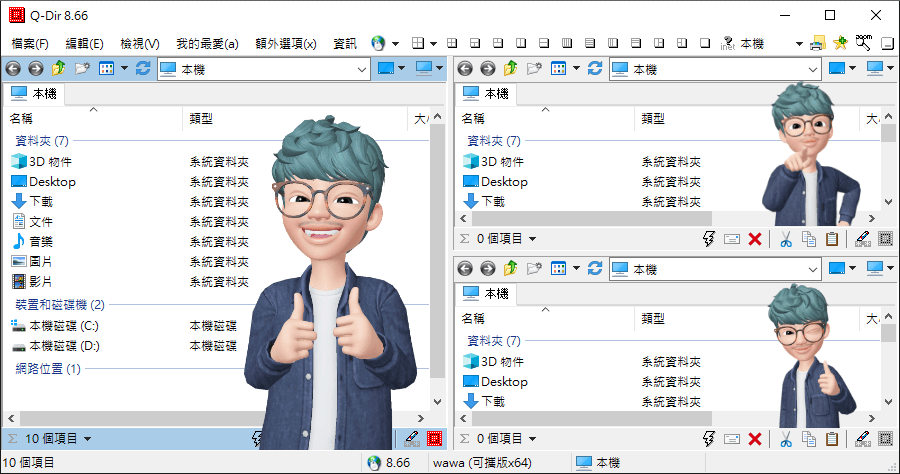
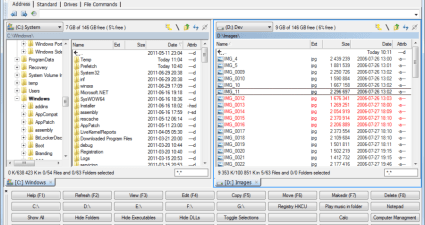
Q-Dir的最大特色就是可在同一個畫面中同時顯示4個、3個、2個或1個檔案管理視窗(那個Q指的就是theQuadExplorer),如果你常常需要備份、管理散落在不同資料夾裡的一堆文件與檔案,透過Q-Dir多重視窗的管理界面,可讓我們在不同視窗中拖、拉檔案,快速尋找、搬移或複...
** 本站引用參考文章部分資訊,基於少量部分引用原則,為了避免造成過多外部連結,保留參考來源資訊而不直接連結,也請見諒 **
適用於 Windows 的 Q
使用此命令開啟 PowerShell 並將目錄設定為 Q-Dir 檔案總管中目前開啟的資料夾。 您可以在目前開啟目錄的上下文中立即存取 PowerShell 中的進階命令。
Q-Dir 超強!4視窗檔案總管
Q-Dir 的最大特色就是可在同一個畫面中同時顯示4個、3個、2個或1個檔案管理視窗(那個 Q 指的就是 the Quad Explorer),如果你常常需要備份、管理散落在不同資料夾裡的一堆文件與檔案,透過 Q-Dir 多重視窗的管理界面,可讓我們在不同視窗中拖、拉檔案,快速尋找、搬移或複製你要的檔案。 除了一般樹狀檢視、多媒體預覽之外,還支援色彩過濾功能,能以不同顏色顯示不同類型的檔案,或以高亮度顯示模式來凸顯你指定的檔案。 此外,Q-Dir 支援「我的最愛」功能,並能以預先設定好的檢視模式、視窗大小
Q-Dir v12.42 繁體中文版 - 四分割畫面之檔案總管
從軟體的名稱來看,「Q」就是 Quadruple 的縮寫,意思是可以分成四份,而 Dir 是 Directory 目錄的縮寫,目錄也就是資料夾 (folder)。 這款 檔案管理軟體 可讓用戶更有效率的組織、檢視檔案。 首先,它會用不同的顏色來區分不同類型的檔案,一個目錄看過去,您就可以立即看出哪些是執行檔、哪些是壓縮檔;再來就是它支援多種分割畫面的呈現方式,最多當然就是四分割的型態,不只可以四分割,每個分割窗格中還可以擁有自己的樹狀結構。 此外,對於一些常見的檔案格式,也可以直接預覽,在每個窗格中就和一
【免費常用軟體】Q
但如果你常常需要開2個以上的檔案總管 (視窗),以及常常需要不同的檔案在多個視窗中複製或移動,那麼建議你試試看Q-Dir這套第三方的檔案總管軟體,非常的好用,安裝後就是繁體中文版,而且是免費的。
請教Q-Dir搜尋檔案的方法
請問各位大大一下,目前是用Q-Dir這一套檔案總管軟體,不知道是不是有那裡沒設定到,用Q-Dir開啟Dropbox資料夾搜尋時,都搜尋不到,可適用Win11內建的檔案總管搜尋就搜尋的到,請問是我搜尋方式錯誤嗎?
快速上手Q-Dir 4.x,用多窗格、多分頁高效率瀏覽管理檔案
而目前我固定使用的檔案總管替代軟體是 「Q-Dir」,其簡單、優秀、直覺的介面讓檔案整理變得很輕鬆;下面,我就要跟大家分享自己使用這款軟體的心得與方法。 Q-Dir非常簡單易用, 但是它的一些預設值比較保守,還有一些隱藏的快捷鍵,所以經過適當的調整與學習後,可以讓Q-Dir功力加倍。 接著我就分享自己使用Q-Dir時的常用功能、重點設定方式,希望可以為正要準備接觸這款軟體的讀者,提供一個快速上手的管道。 Q-Dir有很多下載版本,對於中文用戶來說,請下載「Q-Dir Installer Unicode.z